元々はWindowsユーザーでした。後からMacを併用するようになって、一番馴染めなかったのがコピペです。
Windowsなら左下のCtrlを小指で押して、C/X/Vでコピー、貼り付け、切り取り。これが体に染みついています。ところがMacは⌘(Command)キー。しかも位置がスペースキーのすぐ隣。指がいちいち迷うのです。
マウスの右クリックでもコピペはできます。でも毎回それをやるのは、地味に遅い。やっぱりキーボードで、しかもWindowsと同じ指の形でやりたい。
解決策は、拍子抜けするほどシンプルでした。CommandとControlを入れ替えるだけ。追加のアプリは要らず、Mac標準の設定で完結します。同じ悩みを持つ方に向けて、ご紹介します。
※本記事にはアフィリエイト広告(PR)が含まれます。
※この記事はMac/Win併用の操作共通化シリーズの1本です。全体像はMac/Windowsを1台のキーボードで併用する|OS標準設定中心の操作共通化まとめにまとめています。
なぜ馴染めないのか — ⌘とCtrlは「位置」が違う
WindowsとMacでコピペの勝手が変わる原因は、機能ではなく「押す場所」にあります。
Windowsのコピペは、左下のCtrlキー+C/X/V。小指でCtrlを押さえて、もう片方の指でC/X/Vを叩きます。
一方Macのコピペは、⌘(Command)キー+C/X/V。この⌘がスペースキーのすぐ両隣にあって、Windowsとは押す場所がまるで違います。
同じ「コピペ」なのに、押す指も場所も違う。これが2台を行き来するときに、じわじわ効いてくるストレスでした。
特に元Windowsユーザーは、無意識のうちに左下へ小指が伸びます。Macでそれをやると、そこにあるのはControlキー。だからコピーしたつもりが何も起きない、という現象が起こります。「Macで Ctrl+C ができない」とつい検索したくなる、あの状態です。
※「使っていればそのうち慣れる」という意見もあります。実際慣れる人もいるはず。ただ毎日2台を行き来していると、その都度の頭の切り替えがけっこう疲れます。それなら揃えてしまうほうが、自分には楽でした。
解決策 — CommandとControlを入れ替える
やることは1つだけです。Macの設定で、CommandキーとControlキーの役割をそっくり入れ替えます。
こうすると、左下にあるControl刻印のキーを押したとき、Macはそれを「Command」として受け取るようになります。
結果として、Windowsとまったく同じ「左下キー+C/X/V」でコピペできるようになります。指の形を変えずに、2台を行き来できるわけです。
しかも特別なアプリは不要。Mac標準の機能だけで完結します。ここが気楽でいいところ。
【基本編①】Mac本体だけで揃える — Command↔Controlの入れ替え
まずは外付けキーボードを使わず、Mac本体(内蔵キーボード)だけでコピペを揃える基本形です。これだけで、左下のキー+C/X/Vでコピペできるようになります。
やることは、CommandキーとControlキーの役割を入れ替えるだけ。現行のmacOSでの手順は次のとおりです。
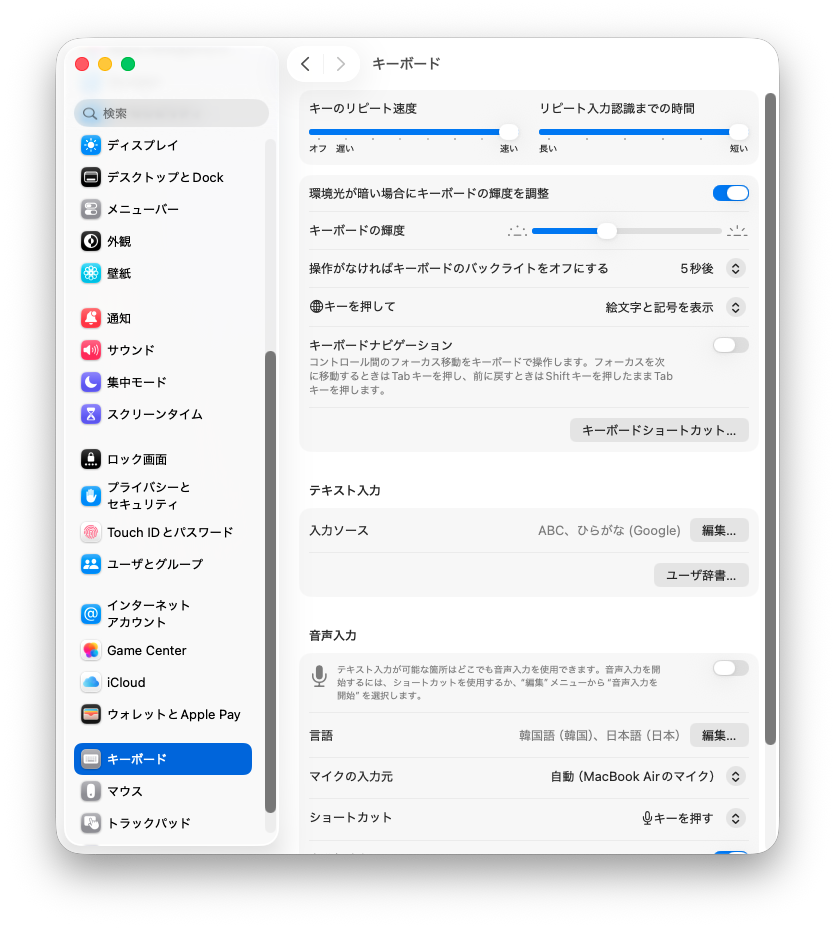
システム設定の「キーボード」。右側の「キーボードショートカット…」から設定を開く。
- 画面左上のAppleメニュー →「システム設定」を開く
- サイドバーの「キーボード」をクリック
- 「キーボードショートカット…」ボタンをクリック
- 左側のリストから「修飾キー」を選ぶ
- 右上の「キーボードを選択」メニューで「Apple内蔵キーボード」を選ぶ
- 「Control(^)キー」を「⌘ Command」に、「Command(⌘)キー」を「^ Control」に、それぞれ入れ替える
- 「完了」を押して保存
これで内蔵キーボードの左下あたりにあるControlキーがCommandとして働き、Windowsと同じ「左下キー+C/X/V」でコピペできます。元に戻したくなったら、同じ画面で「デフォルトに戻す」を押せば戻せます。
※macOSのバージョンによっては「システム設定」が「システム環境設定」だったり、ボタンの名前や階層が少し違うことがあります。見つからないときは「mac 修飾キー 入れ替え」で検索すると、最新の手順が出てきます。
※この基本形は、ノート単体で使う人にはこれで十分です。外付けキーボードも併用する人は、後半の「応用編②」へどうぞ。
複数キーボードは「キーボードごと」に設定する
ここで1つ知っておきたいことがあります。この入れ替え設定は、キーボード1台ごとに個別に適用されます。手順5でわざわざ対象のキーボードを選ぶのは、そのためです。
1台を設定しても、別のキーボードには自動では反映されません。だから外付けキーボードを足すなら、そのキーボードにも同じ設定が必要になります。これが次の応用編の話につながっていきます。
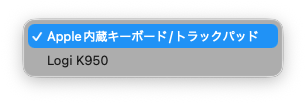
「キーボードを選択」メニュー。内蔵キーボードとK950が別々に並び、設定はそれぞれに行う必要がある。
※「キーボードを選択」のメニューは、そのキーボードが接続されている状態でないと選べないことがあります。設定したいキーボードをつないだ状態で、この画面を開いてください。
入れ替えの「副作用」も知っておく
正直なところも書いておきます。CommandとControlを入れ替えると、コピペ以外の操作にも影響が出ます。Control全般がCommandに化けるからです。
具体的にはこんなところです。
- ターミナルでよく使うCtrl+C(実行中の処理を止める)やCtrl+Z(一時停止)が、物理的には別のキー位置に移る。ターミナルを多用する人は、最初に戸惑うかも
- Controlを使う標準ショートカット(一部のスクリーンショット操作など)も、押す位置がずれて見える
とはいえ、日常で得られるコピペのメリットのほうが大きい、というのが自分の結論です。実際にしばらく使ってみて、致命的に困った場面はありませんでした。
※もしターミナル操作が頻繁で副作用が気になるなら、全体を入れ替えるのではなく、特定のアプリだけ除外できるツールを使う手もあります。ただ大半の人は、標準の入れ替えで十分だと思います。
【応用編②】K950併用時、内蔵キーボードとの「配列差」を吸収する
ここからは、外付けキーボード(K950)をメインに使いつつ、たまにMac本体のキーボードも触る人向けの応用編です。こだわりたい人向けの内容なので、基本編①で満足な人は読み飛ばしてOK。
自分がぶつかった問題はこうです。普段はK950をメインで使っています。でも、たまにMac本体のキーボードを直接操作することがある。そのとき、K950の指の位置感覚のまま押すと、内蔵キーボードは並びが違うので誤操作してしまうのです。
なぜ起きるか。外付け(K950=Windows系の配列)と内蔵キーボードでは、左端の縦の並び(fn / Control / Caps Lock などの順番)が物理的に違います。だから「左下のこのキー」という感覚が、2台でズレる。基本編①の入れ替えだけだと、コピペ自体はできても、たまに使う内蔵で指が迷うわけです。
そこで自分は、内蔵キーボード側で、Command↔Controlの入れ替えに加えて、Caps Lockキーの割り当ても調整しました。K950と「同じ物理位置を押したら同じ機能」になるよう、位置感覚を完全に揃えたのです。
具体的には、内蔵キーボードの左側のキーを、K950側のキー機能に合わせる形で割り当てています。結果、K950からたまに内蔵に持ち替えても、指の動きを変えずに操作できて、誤操作がぐっと減りました。
正直に言うと、ここは完全に好みと環境しだいの世界です。内蔵キーボードのキー配列も、どのキーを基準に揃えたいかも、人によって違います。だから「この通りにしてください」というより、「配列の違うキーボードを併用すると指が迷うことがあって、Caps Lockまで含めて調整すれば揃えられる」という考え方として受け取ってもらえたら。
自分の実際の設定(内蔵キーボードとK950、それぞれの修飾キー画面)を載せておきます。あくまで一例として見てください。
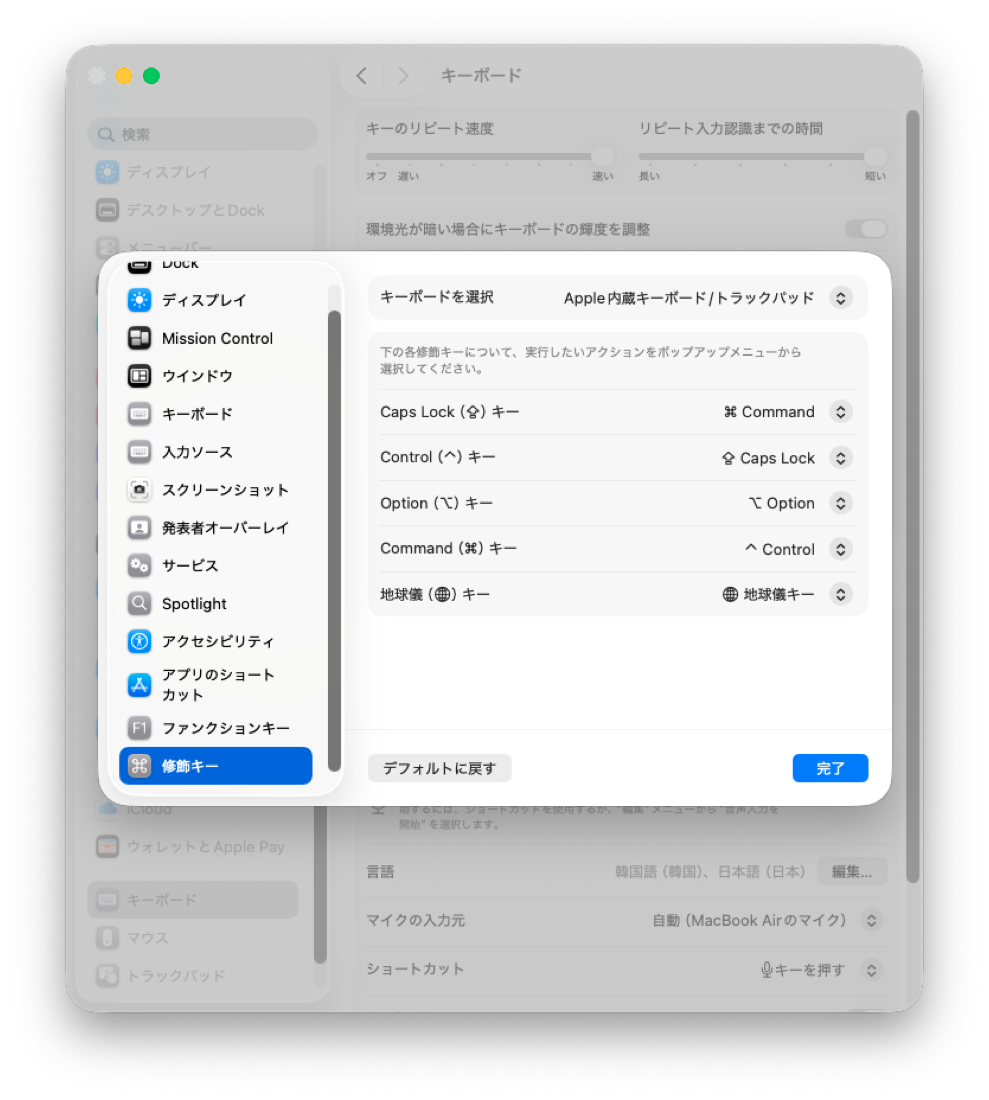
内蔵キーボードの設定。Command↔Controlの入れ替え+Caps Lockキーも割り当て直して、K950と同じ位置感覚に。
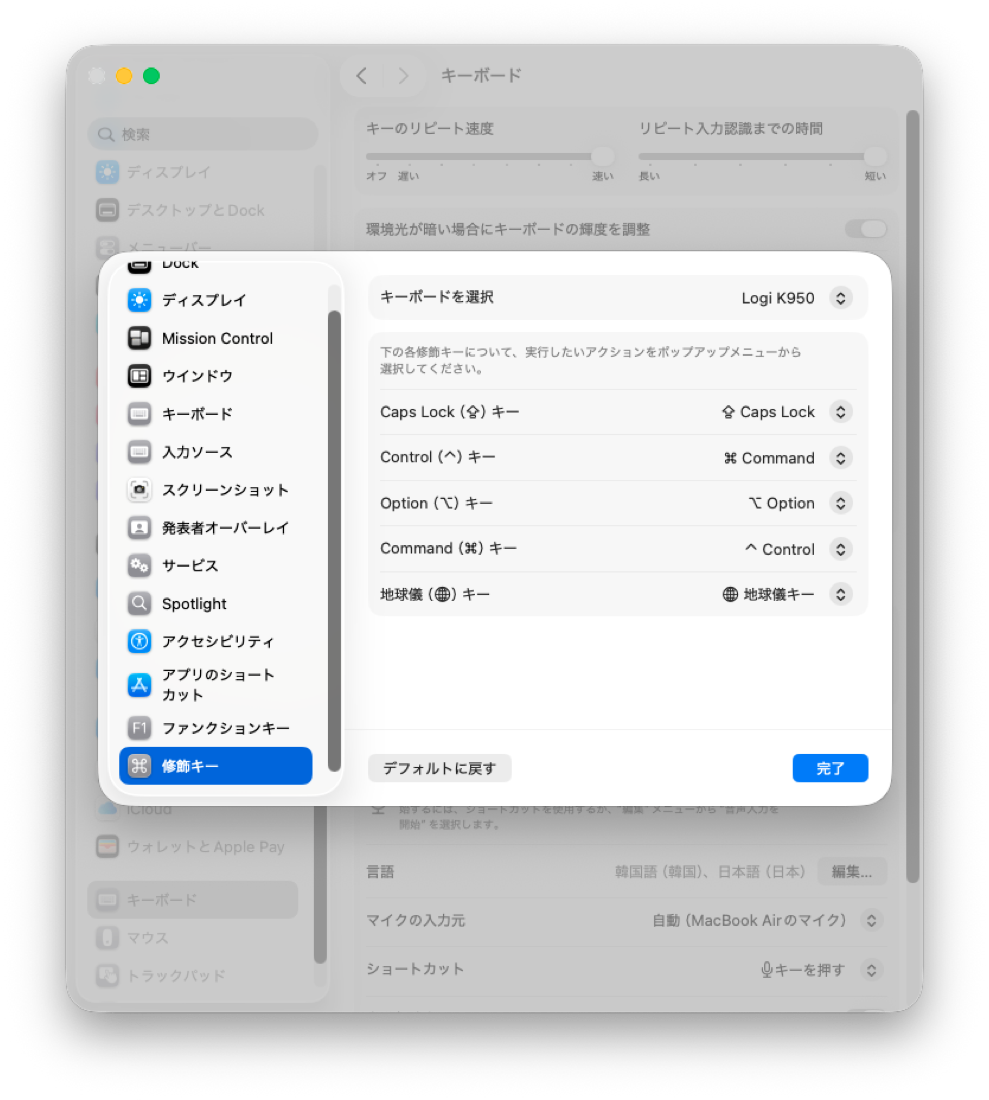
K950の設定。こちらはControlとCommandを入れ替えるだけのシンプル構成。
※やりすぎると、本人も後で「どう設定したっけ」となりがちです(自分もそうなりました)。設定したら、スクショを撮って残しておくのがおすすめ。
※基本は「①シンプルな入れ替え」で十分です。②は「メインは外付け、たまに内蔵」で誤操作が気になる人向けの、ひと手間という位置づけ。
入れ替えで「揃う操作」と「揃わない操作」がある
ここがこの記事でいちばん伝えたいところです。キーを入れ替えれば何でも揃う、というわけではありません。
テキストのコピペが入れ替えだけで揃うのは、Macがもともと⌘+C/X/Vという機能を持っているからです。機能はある。あとは押す場所を揃えるだけでいい。だから成立します。
ところが、ファイルの移動(Windowsでいう「切り取って貼り付け」)は、入れ替えても揃いません。MacのFinderには、そもそも「⌘+Xでファイルを切り取る」という操作自体が存在しないからです。位置をいくら揃えても、無い機能は呼び出せません。
この違いを表にすると、こうなります。
| 操作 | Macに同等の機能 | 入れ替えで揃う? | どうするか |
|---|---|---|---|
| テキストのコピペ(C/X/V) | ⌘+C/X/V がある | ✅ 揃う | キーの位置を入れ替えるだけでOK |
| ファイルの移動(切り取り&貼り付け) | ⌘+X が無い | ❌ 揃わない | Macの作法(⌘+Option+V)を覚える |
ここから言えるのは、こういうことです。「入れ替えで済むのは、位置を揃えたいだけのとき。機能そのものがOSに無い場合は、別の作法を覚えるしかない」。
この感覚を持っておくと、Macで「あれ、できない」とつまずいたときに、原因が位置の問題なのか、機能の有無なのかを切り分けられます。
※ファイルの移動・削除をMacでどうやるかは、別記事で詳しく扱っています。Macでファイルの切り取りができない|⌘+Option+Vで移動する方法をどうぞ。
まとめ
元WindowsユーザーがMacのコピペに馴染む方法を、改めて整理します。
- 基本は「CommandとControlを入れ替える」だけ。Mac標準の設定で完結し、追加アプリは不要
- これで左下キー+C/X/Vという、慣れた指の形でコピペできる(基本編①)
- 外付けをメインにしつつ、たまに内蔵も使う人は、配列差を吸収する調整をすると誤操作が減る(応用編②)。ただしここは好みの世界
- 副作用(Control全般がCommandになる)は理解した上で。日常ではメリットのほうが大きい
- 入れ替えで揃う操作と揃わない操作がある。この感覚があると、Macとの付き合いがぐっと楽になる
| 項目 | 内容 |
|---|---|
| やること | MacでCommandとControlを入れ替える |
| 設定場所 | システム設定 → キーボード → キーボードショートカット → 修飾キー |
| 必要なツール | なし(Mac標準) |
| 効果 | 左下キー+C/X/Vでコピペ(Windowsと同じ指の形) |
| 適用範囲 | キーボードごとに設定。基本編①は内蔵に、応用編②はK950+内蔵の配列差も調整 |
| 副作用 | Control全般がCommandになる(ターミナル等に影響) |
| 揃う/揃わない | テキストは揃う/ファイル移動は揃わない(別記事で解説) |
この設定は、どんなキーボードでもできます。ただ、物理キーが両OS共通のキーボードだと、入れ替え設定もさらに活きてきます。自分が使っているのはMac/Win両対応のロジクールK950で、長期間使った感想はロジクールK950を1年4ヶ月毎日使った|Mac/Win対応キーボードの長期レビューにまとめています。
操作共通化のほかの設定もあわせて見たい方は、Mac/Windowsを1台のキーボードで併用する|OS標準設定中心の操作共通化まとめからどうぞ。
※寄せる方向は操作ごとに選べます。たとえば日本語入力(IME)は逆に、WindowsをMacに寄せると快適です。やり方はWindowsの半角/全角をMacの感覚で切り替える|無変換・変換キーの割り当てにまとめました。
まずは今日、システム設定からCommandとControlを入れ替えてみてください。左手の小指が、すっと正しい場所に戻ってくるはずです。


コメント