Windowsで日本語と英語を行き来しながら入力していると、地味につらいことがあります。「今、IMEがオンなのかオフなのか分からない」問題です。
日本語を打とうとしたら英数だった。英語を打とうとしたら日本語だった。打ち直しの小さなストレスが、1日のうちに何度も積み重なります。
Macを併用し始めて気づきました。Macの「英数/かな」キーは、押せば必ずその状態になるので迷いません。これがとにかく快適だったのです。
実は、Windowsでも標準設定だけで同じことができます。追加のアプリは要りません。スペースキーの左右で切り替える設定を、ご紹介します。
※本記事にはアフィリエイト広告(PR)が含まれます。
※この記事はMac/Win併用の操作共通化シリーズの1本です。全体像はMac/Windowsを1台のキーボードで併用する|OS標準設定中心の操作共通化まとめにまとめています。
なぜ「半角/全角」キーはつらいのか — トグル式の弱点
Windowsの昔ながらの切り替えは、キーボード左上の「半角/全角」キーです。押すたびにオンとオフが入れ替わる、いわゆるトグル式。
このトグル式には、弱点が2つあります。
- 押すまで今どっちの状態か分からない。日本語のつもりが英数、英語のつもりが日本語、という誤入力が起きる
- キーの位置が遠い。左上にあるので、ホームポジションから左手を大きく離す必要がある
一方Macは、「英数」と「かな」が別々のキーで、スペースキーの左右に分かれています。押せば必ずその状態になる確定式なので、迷いません。位置も指のすぐ近く。
※「慣れの問題」と言われることもあります。でも、状態が見えないトグルは、どれだけ慣れても誤入力の余地が残ります。確定式に変えると、その余地そのものが消えるのです。
解決策 — 無変換キーを英数、変換キーをかなに
Windowsにも、スペースキーの左に「無変換」、右に「変換」キーがあります(日本語キーボードの場合)。位置はMacの英数/かなとほぼ同じです。
ここに役割を割り当てます。
- 無変換キー(スペースの左)= IMEオフ(=半角英数)
- 変換キー(スペースの右)= IMEオン(=日本語入力)
これでMacと同じ「左で英数、右でかな」の確定式になります。押せば必ずその状態。今どっちか、と考える必要がなくなります。
しかもWindows標準のIME設定だけで完結。追加のアプリは不要です。
※この設定は Windows 10 May 2020 Update 以降の標準機能です。比較的新しいWindowsなら、どれでもできます。
設定手順(Windows 11)
Windows 11での手順は次のとおりです。
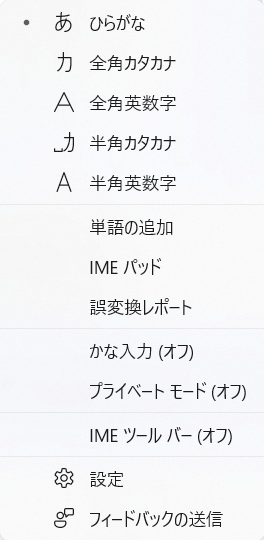
タスクバーのIMEアイコンを右クリック。一番下の「設定」から進む。
- タスクバーのIMEアイコン(「あ」または「A」)を右クリック →「設定」を開く(または、設定 → 時刻と言語 → 言語と地域 →「日本語」の […] → 言語のオプション → Microsoft IME)
- 「キーとタッチのカスタマイズ」を開く
- 「キーの割り当て」をオンにする
- 「無変換キー」を「IME-オフ」に設定
- 「変換キー」を「IME-オン」に設定
設定はこれだけ。すぐに反映されます。元に戻したくなったら、「キーの割り当て」をオフにすれば元どおりです。
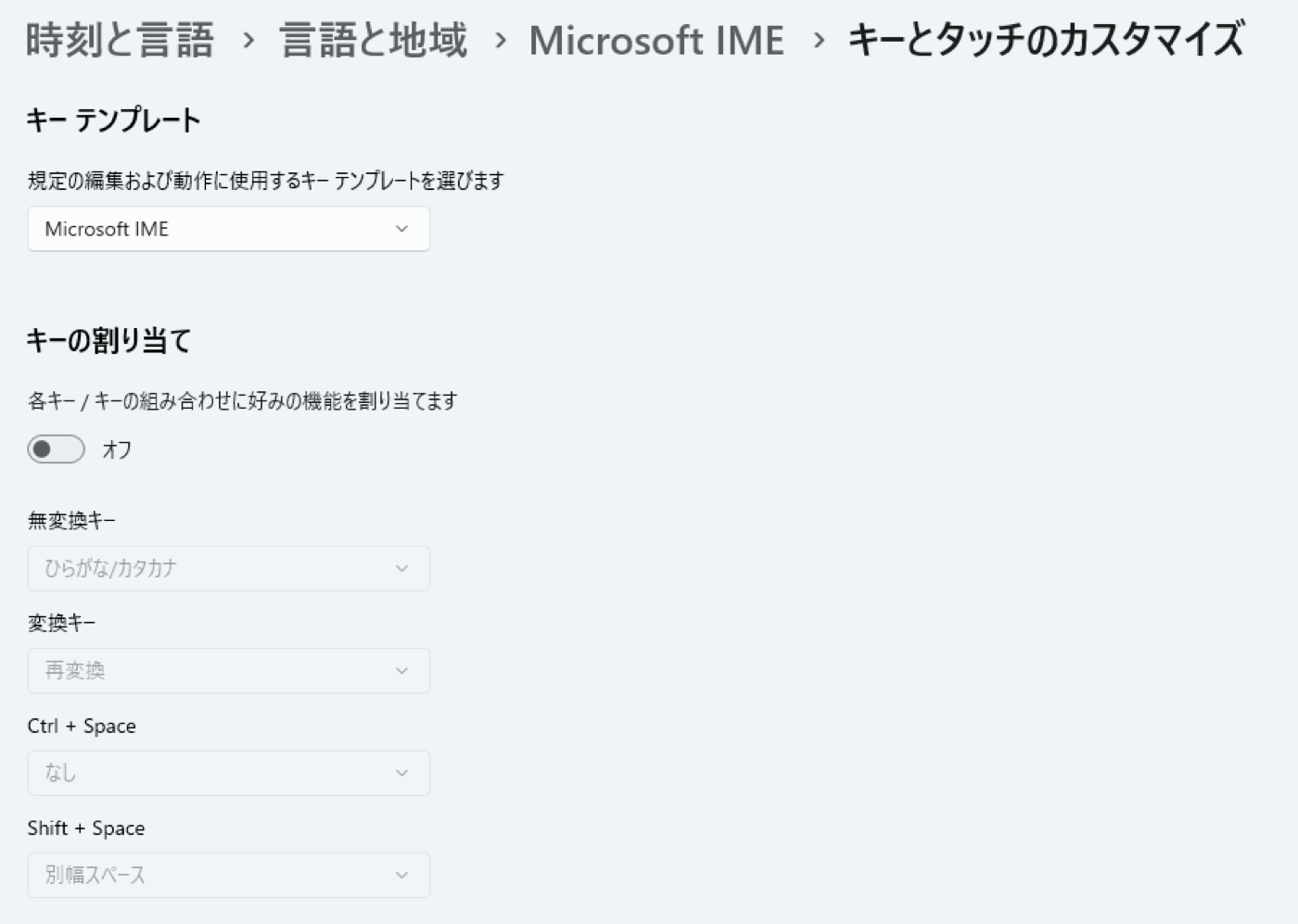
「キーの割り当て」がオフの初期状態。無変換・変換の欄はグレーアウトしている。
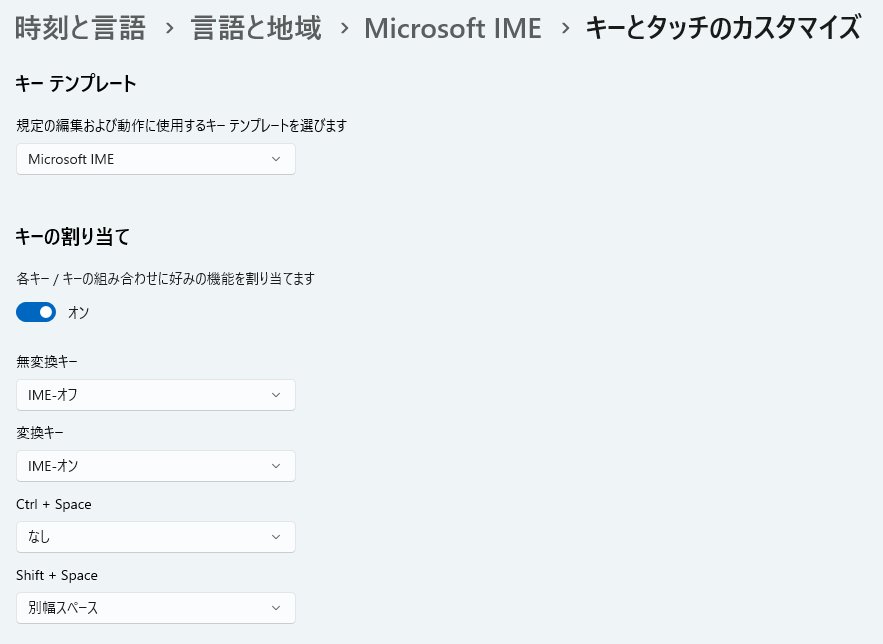
オンにして、無変換=IME-オフ、変換=IME-オンに設定。これでMacと同じ確定式に。
※「キーとタッチのカスタマイズ」が見当たらないときは、IMEの「全般」設定で「以前のバージョンのIMEを使う(互換モード)」がオンになっている可能性があります。これをオフにすると出てきます。ここは最初につまずきやすいポイント。
※OSのアップデートで画面の階層や名前が変わることがあります。見つからないときは「windows 無変換 変換 IME 割り当て」で検索すると、最新の手順が出てきます。
使い始めの「クセ」を知っておく
設定した直後に、知っておくと戸惑わない仕様があります。
変換中(まだ確定していない入力の途中)に無変換を押すと、IMEオフにはならず「ひらがな→カタカナ」変換になります。これはMS IMEの仕様です。
対処はシンプルで、入力をEnterで確定してから無変換を押す、という指の順番にすると安定します。
もうひとつ、慣れるまでは書き始めにIMEがオンのままになりがちです。打ち始める前に、軽く無変換(英数)か変換(かな)を押して状態を確定させる習慣をつけると、迷いません。
※確定式の良さは「迷わない」ことに尽きます。トグルと違って、不安なら「英数にしたいから無変換を押す」で必ずその状態にできる。空打ちしても害がないのが、確定式の安心感です。
無変換キーでカタカナに変換されるとき・カタカナにしたいとき
「無変換キーを押すとカタカナになってしまう」という声を、よく見かけます。これはMS-IMEの仕様です。
無変換キーは、もともと「ひらがな/カタカナ」の切り替えが既定の役割です。入力している途中(確定前)に押すと、全角カタカナ → 半角カタカナ → ひらがな、と順番に変わります。
この記事のように無変換を「IMEオフ」へ割り当てても、確定前の入力中だけは、このカタカナ変換が優先されます。「英数にしたつもりがカタカナ」が起きるのは、このためです。対処は、入力をEnterで確定してから無変換を押すこと。
逆に、狙ってカタカナにしたいときは、変換中にF7(全角カタカナ)かF8(半角カタカナ)を押すのが確実です。無変換のクセに頼らず、F7/F8なら一発で変わります。半角カナはF8で出せます。
※キーの役割や既定は、WindowsやIMEのバージョンで変わることがあります。Macの日本語入力でも、変換中のF7/F8(またはControl+K)で同じくカタカナにできます。お使いの環境で一度試してみてください。
スペースキーで変換できない・全角スペースを入れたいとき
「スペースキーを押しても変換できない」ときは、たいていIMEがオフになっています。
この設定では、無変換(スペースの左)がIMEオフ、変換(スペースの右)がIMEオンです。変換が効かないときは、まず変換キーを押して日本語入力をオンにしてから打ち直すと、スペースキーで変換できます。
全角スペースを入れたいときは、日本語入力がオンの状態でスペースキーを押すのが基本です。多くの環境では、日本語入力中のスペースが全角スペースになります。
半角・全角を固定したい場合は、IMEの「全般」設定にある「スペースの入力」で、全角/半角/入力モードに従う、のいずれかを選べます。
※スペースの挙動は、環境や設定、アプリによって変わることがあります。うまくいかないときは「スペースの入力」設定と、いまIMEがオン/オフのどちらかを確認してみてください。
寄せる方向は「項目ごと」に決めていい
このIME設定は「WindowsをMacに寄せた」例です。
一方で、コピペの設定では逆に「MacをWindowsに寄せ」ました。Macの修飾キーを入れ替えて、Windowsと同じ左下キーでコピペできるようにしたのです。詳しくはMac/Winのコピペを左下キーで揃える|CommandとControlの入れ替え設定にまとめています。
つまり、どっちに寄せるかは項目ごとに決めていい。「自分が快適なほうへ、操作ごとに寄せる」。これが、両OS併用を楽にするいちばんのコツだと思っています。
※全部を片方に寄せる必要はありません。IMEはMac式が快適、コピペはWindows式が快適、と混ぜて構わない。気持ちよく打てる組み合わせが正解です。
まとめ
Windowsの半角/全角のストレスを消す方法を、改めて整理します。
- 半角/全角のつらさは、状態が見えないトグル式が原因
- 無変換=IMEオフ、変換=IMEオンに割り当てれば、Macと同じ確定式になり迷いが消える
- Windows標準の設定だけで完結、追加アプリは不要
- 使い始めのクセ(変換中の無変換はカタカナ変換になる)を知っておくとスムーズ
- 寄せる方向は項目ごとに決めていい。IMEはWindowsをMacへ、コピペはMacをWindowsへ、でいい
| 項目 | 内容 |
|---|---|
| やること | 無変換キー=IMEオフ、変換キー=IMEオンに割り当て |
| 設定場所 | IME設定 →「キーとタッチのカスタマイズ」→ キーの割り当てをオン |
| 必要なツール | なし(Windows標準) |
| 効果 | スペース左=英数、右=かな(Macと同じ確定式) |
| 寄せた方向 | WindowsをMacに |
| 注意 | 変換中の無変換はカタカナ変換になる(確定してから押す)/互換モードがオンだとメニューが出ない |
こうしたキーまわりの設定は、物理キーが両OS共通のキーボードだと効きが良くなります。自分が使っているのはMac/Win両対応のロジクールK950で、長期間使った感想はロジクールK950を1年4ヶ月毎日使った|Mac/Win対応キーボードの長期レビューにまとめています。
操作共通化のほかの設定もあわせて見たい方は、Mac/Windowsを1台のキーボードで併用する|OS標準設定中心の操作共通化まとめからどうぞ。
まずは今日、無変換と変換にIMEオフ/オンを割り当ててみてください。「今どっち?」と考える時間が、すっとなくなるはずです。

コメント