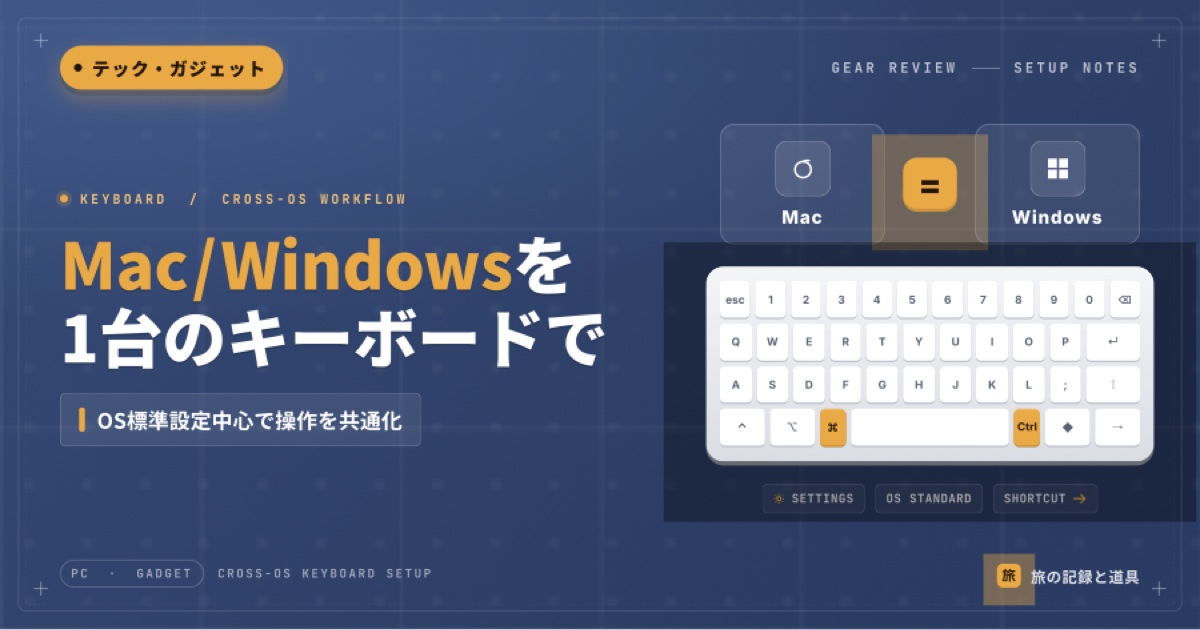
WindowsとMacを併用し、1台のキーボードで操作しています。
元々はWindowsを使っていて、後からMacを併用し始めたのですが、最初はキー配置の違いに戸惑いました。⌘とCtrlの位置、IMEの切り替え方、スクショの撮り方…細かい操作の違いが、地味にストレス。
そこで、毎日使う操作だけをOS標準設定中心で揃えることにしました。やってみると、両OSを行き来する負担がぐっと減ったので、ご紹介します。
※本記事にはアフィリエイト広告(PR)が含まれます。
前提:1台のキーボードで2台のPCを使っている
使っているキーボードは、ロジクールのK950。1台のキーボードで複数のデバイスに接続を切り替えられる、兼用タイプです。
K950には「スタート / opt」のように、1つの物理キーに両OS分の刻印がついています。Windowsで押せばWinキー、Macで押せばoptキーとして機能する仕組み。
つまり物理的に同じ位置のキーを押せば、両OSで対応するキーが入力できる。これが今回の共通化すべての土台になっています。
※「OS設定で揃える」前に「物理キー配置が同じ」という前提で、設定の効きが格段に上がります。
→ K950の長期使用レビューは別記事にまとめています:ロジクールK950を1年4ヶ月毎日使った|Mac/Win対応キーボードの長期レビュー
半角/全角の切り替え(WindowsをMacに寄せた)
WindowsとMacのIME操作の違いは、地味につらいポイントです。
Windowsの「半角/全角」キーはトグル式で、今どっちの状態か押すまで分からない。一方Macは「英数 / かな」が別キーなので、押した結果が確定的で迷いません。
なのでMac側のやり方に寄せました。Windowsの設定で、スペース左の「無変換」キーを英数、スペース右の「変換」キーをかなに割り当て。
実装はWindowsのIME設定だけで完結します。ツール導入は不要。
設定 → 時刻と言語 → 言語と地域 →「日本語」の「…」→ 言語のオプション → Microsoft IME → キーとタッチのカスタマイズ →「キーの割り当て」をオン →「無変換キー = IME-オフ」「変換キー = IME-オン」に設定。
※OSアップデートで設定画面の階層が変わることがあるので、見つからない場合は「IME 無変換 変換 割り当て」あたりで検索すると最新の手順が出ます。
※無変換/変換キーへの割り当て手順、使い始めのクセ(変換中の無変換はカタカナ変換になる等)は、Windowsの半角/全角をMacの感覚で切り替える|無変換・変換キーの割り当てで詳しく解説しています。
コピー / 切り取り / 貼り付け(MacをWindowsに寄せた)
これは長年慣れたWindows側の操作に、Macを寄せる方向で揃えました。
Windowsだと左下のCtrl+C/X/V。Macだと⌘+C/X/Vですが、⌘キーの位置(親指側)が元Windowsユーザーには馴染みにくい。
そこでMacの設定でCommandとControlを入れ替え。左下の物理キーを押すと、Macでも「Command」として機能するようになります。
システム設定 → キーボード → キーボードショートカット → 修飾キー → ControlとCommandを入れ替え。
※内蔵キーボードも含めて全部に統一するのがおすすめ。外付けだけ変えると、ノートのキーボードを使った時に混乱します。
※Control全般がCommandになるので、ターミナルのCtrl+C(プロセス中断)やCtrl+Z(一時停止)の挙動も影響を受けます。気づいた違和感はその場で対応する想定で。
ちなみに、テキストのコピペがこれで動くのは、Macが元々⌘+C/X/Vを持っているから。「位置を揃えるだけ」で成立しています。この発想は、後の「ファイル操作」セクションで対比します。
※この入れ替えの具体的な手順、複数キーボードでの「適用範囲」、外付け+内蔵の配列差を吸収する応用までは、Mac/Winのコピペを左下キーで揃える|CommandとControlの入れ替え設定で詳しく解説しています。
スクリーンショット(両OSを同じ操作・同じ結果に)
Windowsは「Win+Shift+S」で範囲選択してクリップボードへコピー。一方Macは「⌘+Shift+3/4/5」と複数あって、結果もファイル保存中心。両OSで挙動が違うのが気になっていました。
操作と結果を完全に揃えたかったので、Mac側の設定を変更。
システム設定 → キーボード → キーボードショートカット → スクリーンショット →「選択部分のピクチャをクリップボードにコピー」のショートカットを ⌥(Option)+Shift+S に変更。他のスクショ設定は標準のまま残します。
K950では、Windowsの「Winキー」とMacの「optキー」が物理的に同じキー。だから両OSとも「(同じ位置のキー)+Shift+S」で「範囲選択 → クリップボードにコピー」になります。操作も結果も完全一致。
※Macの「選択部分をファイルとして保存」など他のショートカットは標準のままにしておくと、必要なときに併用できて便利です。
画面分割(標準では届かず、Rectangleを導入)
左右にウィンドウを並べたい場面、両OSで方法が違うのが地味に困りました。
Windowsは標準のスナップ機能で「Win+矢印」(2キー)で一発。MacもmacOS Sequoia以降は標準でタイル機能があるものの、「Control+Fn+矢印」の3キー操作で、Windowsの2キーと揃いません。
さらに、内蔵ディスプレイ(左)+外付けディスプレイ(右)の構成では、ドラッグでのスナップが「右側はできるけど左側が作りにくい」という落とし穴も。ディスプレイ境界の挙動と干渉してしまうため。
そこで Rectangle(無料アプリ) を入れました。
Rectangleは、キーボードから「今のウィンドウを今のディスプレイ内で左半分 / 右半分」と直接命令できる仕組み。ディスプレイ境界に関係なく、確実に決まります。
設定では「左半分 = ⌥+←」「右半分 = ⌥+→」に割り当て。これでMac(⌥+矢印)とWindows(Win+矢印)が、どちらも「1修飾キー + 矢印」の2キーで揃いました。
※今回唯一、OS標準では届かずに専用ツールに頼った部分。Rectangleは無料・軽量・設定もシンプルで、入れない理由がほぼないアプリです。
ファイル操作 — 削除と移動(Macの作法を覚える)
これは少しタイプが違って、「設定で揃える」のではなく「Macの作法を覚える」が正解でした。
Windowsで普通にキーボードからできていた削除(Delete)とカット&ペースト(Ctrl+X → Ctrl+V)が、Macだと最初はキーボードで完結せず、毎回マウスに戻っていました。
原因を調べて分かったのは、MacのFinderには「⌘+Xによるファイル切り取り」が存在しないこと。仕様として用意されていないので、Windows感覚でX→Vをやっても動かない。記憶違いではなく、Macに同じ操作の答えがなかった、というのが正体でした。
答えはこうでした。
- 削除:⌘+Delete でゴミ箱へ(単独のDeleteキーでは消えない)
- 移動:⌘+C でコピー → 移動先で ⌘+Option+V(複製ではなく移動になる)
Macの発想は「貼り付ける瞬間に、複製か移動かを選ぶ」。Windowsの「切り取った時点で移動が確定」とは逆の考え方ですが、慣れると合理的です。
私の環境では修飾キーを入れ替えているので、実際の操作は「左下のCtrl刻印キー+C → 左下キー+Opt+V」で移動。削除も「左下キー+Delete」になります。
| 操作 | Macに同等機能 | 入れ替えで揃う? | 解決方法 |
|---|---|---|---|
| テキストのコピペ | ⌘+C/X/Vあり | ✅ Yes | キー位置を入れ替える |
| ファイル移動 | ⌘+Xなし | ❌ No | Macの作法(⌘+Option+V)を覚える |
※ここがいちばん面白いポイント。テキストのコピペは「キーを入れ替えただけ」で揃いました。Macが元々⌘+Xを持っていたから。一方ファイルの移動は「キーを入れ替えてもダメ」で揃わず。Macに⌘+X自体がないから。「入れ替えで済むのは位置を揃えたいだけのとき。機能自体がOSにない場合は、別の作法を覚えるしかない」という教訓です。
※ファイル移動(⌘+Option+V)や削除キーのつまずき(Macのdeleteはbackspace相当/外付けは「back」キー)は、Macでファイルの切り取りができない|⌘+Option+Vで移動する方法で実機の操作込みで詳しく解説しています。
あえて揃えなかったもの(割り切りも戦略)
全部を揃える必要はありません。毎日使う操作だけ揃えれば、手間も最小で済みます。
私があえて揃えなかったのは以下。
- カーソル移動(行頭 / 行末 / 単語単位)
- アプリ切替(⌘+Tab / Alt+Tab)
- 仮想デスクトップの切替
これらは使用頻度が低くて、揃えないままでも特に困らない。設定変更にかかる労力と、揃えた後の便益が見合わないという判断です。
※全部やろうとすると挫折します。「毎日触るもの」と「たまにしか触らないもの」を切り分けるのが、続けるコツ。
まとめ|揃える操作と、あえて揃えない操作
両OSの操作共通化は、こんな構造で整理できます。
| 項目 | 寄せた方向 | 実装 | 実際の操作 | ツール |
|---|---|---|---|---|
| 土台:K950 | ― | 物理キーが両OS共通 | ― | K950 |
| 半角/全角 | Win→Mac | Win標準IME設定 | スペース左=英数/右=かな | なし |
| コピペ | Mac→Win | Mac修飾キー入れ替え | 左下キー+C/V/X | なし |
| スクショ | 両OS統一 | Mac側ショートカット変更 | 同位置キー+Shift+S | なし |
| 画面分割 | Mac→Win | Rectangle導入 | 修飾キー+矢印 | Rectangle |
| ファイル操作 | Macの作法を習得 | Finder標準 | ⌘+C → ⌘+Opt+V/⌘+Delete | なし |
| カーソル等 | あえて揃えない | ― | 各OSのまま | ― |
- 土台(物理):K950兼用キーボードで物理キーが共通
- 設定:OS標準設定でIME・コピペ・スクショ・ファイル操作を揃える
- ツール:画面分割だけRectangleを追加
- 割り切り:カーソル移動・アプリ切替・仮想デスクトップは揃えない
ツールはほぼ入れず、OS標準設定だけでここまで揃います。一度設定してしまえば、あとは毎日勝手に効いてくれるので、コスパの良い設定です。
最初の一歩は、まず兼用キーボードを用意するところから。物理キーが共通になると、その先のOS設定の効きが何倍にもなります。Mac/Windows併用で操作が散らかっている方は、ここから試してみてください。



コメント