
Windowsでは、ファイルをCtrl+Xで切り取って、Ctrl+Vで貼り付ければ移動できました。削除はDeleteキー1発。全部キーボードで完結していたのです。
ところがMacに変えたら、同じ感覚でやろうとしても動きません。⌘+Xで切り取ろうとしても効かないし、deleteキーを押してもファイルが消えない。
結局、面倒になってマウスでドラッグしたり、右クリックしたり。キーボードで完結できないのが、地味にストレスでした。
でも調べてみると、原因ははっきりしていて、Macなりの正しいやり方もありました。元Windowsユーザーがつまずくポイントを、実際に試した操作で解説します。
※本記事にはアフィリエイト広告(PR)が含まれます。
※この記事はMac/Win併用の操作共通化シリーズの最終回です。全体像はMac/Windowsを1台のキーボードで併用する|OS標準設定中心の操作共通化まとめにまとめています。
なぜMacでファイルの「切り取り」ができないのか
Windowsのファイル移動は「Ctrl+X(切り取り)→ Ctrl+V(貼り付け)」。切り取った時点で、移動が確定します。
ところが、MacのFinderには、⌘+Xによるファイルの切り取りが存在しません。⌘+Xはテキストには効きますが、ファイルには効かないのです。
だからWindowsの感覚で⌘+X→⌘+Vをやっても、ファイルは移動しない。これが「できない」の正体でした。
※自分はこれを知らず、長いあいだ「Macはキーボードでファイル移動できないもの」と思い込んでマウスに頼っていました。実際は、やり方が違うだけだったのです。
解決策① ファイルの移動は「⌘+C → ⌘+Option+V」
Macでのファイル移動は、2段階で考えます。
- まず ⌘+C でファイルをコピー(クリップボードに乗せる)
- 移動先で、貼り付けるときに ⌘+Option+V を押す。これで「複製」ではなく「移動」になる
通常の ⌘+V は複製(コピー)。そこに ⌥(Option)を足すと、移動(切り取り&貼り付け相当)になる、というのがポイントです。
発想の違いも面白いところ。Windowsは「切り取った時点で移動が確定」。Macは「貼り付ける瞬間に、複製か移動かを選ぶ」。逆の考え方ですが、慣れると「同じコピー操作から、ここには複製・あそこには移動」と貼り分けられて、これはこれで合理的です。
※⌘+Option+Vが覚えにくければ、Finderのメニューバー「編集」を ⌥ を押しながら開いてみてください。「ペースト」が「ここに項目を移動」に変わります。最初はこれで確認しながら覚えてもいいと思います。
解決策② 削除は「⌘+delete」、ただしdeleteキーの意味に注意
ここが元Windowsユーザー最大のつまずきポイントです。Macでファイルを削除しようとキーを押しても、効かないことがあります。
原因は、Macの「delete」キーが、Windowsの「Delete」キーとは別物だからです。
- Windowsには削除キーが2つある。Backspace(左=後ろの文字を消す)と Delete(右=前の文字を消す)
- Macの本体キーボードには、Windowsのbackspaceの位置に「delete」と書かれたキーが1つあるだけ。このMacの「delete」は、機能的にはWindowsのBackspaceに相当する
- Windowsの「Delete」キー(前方削除)にあたる独立キーは、Mac本体にはない
だから、Windowsの「Deleteキーで削除」の感覚で、外付けキーボードの「Del」キーを押しても、ファイルは消えません。
正しい操作はこうです。ファイルを選んで ⌘ +(backspace相当の)delete を押すと、ゴミ箱に入ります。
※外付けキーボード(例:K950)には「back」キーと「Del」キーの両方がある場合があります。Macでファイルをゴミ箱に入れるなら、使うのは「back」キー(backspace相当)のほう。「Del」キーでは反応しません。ここを取り違えると「削除できない」と延々悩むことになります。
【実機】修飾キーを入れ替えている自分の環境では
自分はMacのCommandとControlを入れ替えています(詳しくはMac/Winのコピペを左下キーで揃える|CommandとControlの入れ替え設定)。さらに外付けキーボードはK950。その環境で実際に使えたキー操作は、以下のとおりです(すべて実機で確認済み)。
- ファイルのコピー:左下キー + C
- ファイルの移動:左下キー + C → 移動先で 左下キー + Option + V
- ゴミ箱に入れる削除:左下キー + back
- 完全削除(ゴミ箱を経由しない):左下キー + Option + back(「すぐに削除されます。取り消せません」の警告が出る)
※「左下キー」は、修飾キーの入れ替えによってCommandとして働くキーのこと。入れ替えをしていない人は、素直に⌘キーと読み替えてください。
※K950の「back」キーがMacのdeleteとして機能します。「Del」キーではない点に、くれぐれも注意を。
完全削除には注意
⌘+Option+delete を押すと、ゴミ箱を経由せず、即座に完全削除されます。「この操作は取り消せません」と警告が出ます。
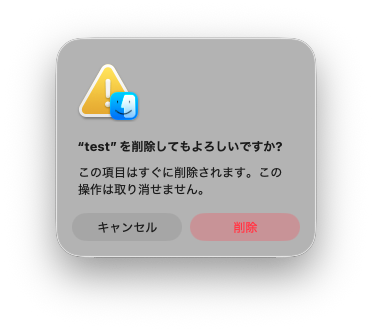
完全削除の警告。ゴミ箱を経由しないので「取り消せません」と出る。ここで一度立ち止まりたい。
Windowsの Shift+Delete に近い操作ですが、日常的には使わないほうが安全です。普通の ⌘+delete でゴミ箱に入れておけば、間違えても復元できます。
※完全削除は、確実に消したいときだけ。警告が出たら、一度立ち止まる癖をつけておくと安心です。
まとめ — Macは「やり方が違うだけ」
Macのファイル操作でつまずくポイントを、整理します。
- Macでファイルの切り取りができないのは、Finderに⌘+Xが無いから。でも ⌘+C → ⌘+Option+V で移動できる
- 削除は ⌘+delete。ただしMacの「delete」はWindowsのBackspace相当。外付けキーボードでは「back」キーを使う(「Del」では効かない)
- マウスに頼らなくても、作法さえ覚えればキーボードで完結できる
| 操作 | Windows | Mac | 備考 |
|---|---|---|---|
| ファイルのコピー | Ctrl+C | ⌘+C | 同じ感覚 |
| ファイルの移動 | Ctrl+X → Ctrl+V | ⌘+C → ⌘+Option+V | Macは⌘+Xが無い。貼付時に移動を選ぶ |
| ゴミ箱に入れる | Delキー | ⌘+delete(backspace相当) | MacのdeleteはWindowsのBackspace |
| 完全削除 | Shift+Del | ⌘+Option+delete | 取り消せない。日常では非推奨 |
| 外付けキーボード | Del/Backspace両方 | 削除に使うのは「back」キー | 「Del」キーでは効かない |
最後に、シリーズの締めくくりを。1本目の修飾キー入れ替えの記事で「テキストのコピペは入れ替えで揃うが、ファイルの移動は揃わない。理由は別記事で」と予告していました。その答えがこれです。
テキストのコピペはキーの位置を揃えるだけで済みました。でもファイル操作は、機能そのものがMacで違うので、Macの作法を覚える必要があった。「揃える」と「覚える」を使い分ける——これが、両OS併用のいちばんのコツだと思います。2本目のIMEをMac風にする記事も含め、シリーズで伝えたかったのはこの感覚でした。
3記事を通じた共通化の考え方の全体像は、Mac/Windowsを1台のキーボードで併用する|OS標準設定中心の操作共通化まとめにまとめています。
なお、この記事で触れた「back/Delキーの違い」のような細かな差は、物理キーが両OS共通のキーボードを実際に使うと腹落ちします。自分が使っているK950の長期レビューはロジクールK950を1年4ヶ月毎日使った|Mac/Win対応キーボードの長期レビューにあります。
Macでファイル操作につまずいていた方は、まず ⌘+C → ⌘+Option+V から試してみてください。マウスに戻らずキーボードで完結できると、地味に毎日が軽くなります。



コメント